Entdecke kostenlose Beispiele für den KI-Anime-Generator für dein nächstes Projekt

Beginne mit einer Figur, einem Schauplatz oder einer Stimmung und formuliere daraus einen Prompt, den du überarbeiten kannst. Dies sind beispielhafte Ideen und Vorgehensweisen, keine Galerie verifizierter Ergebnisse und kein Versprechen für ein bestimmtes Resultat.

Passe den Prompt an, bevor du ihn ausprobierst
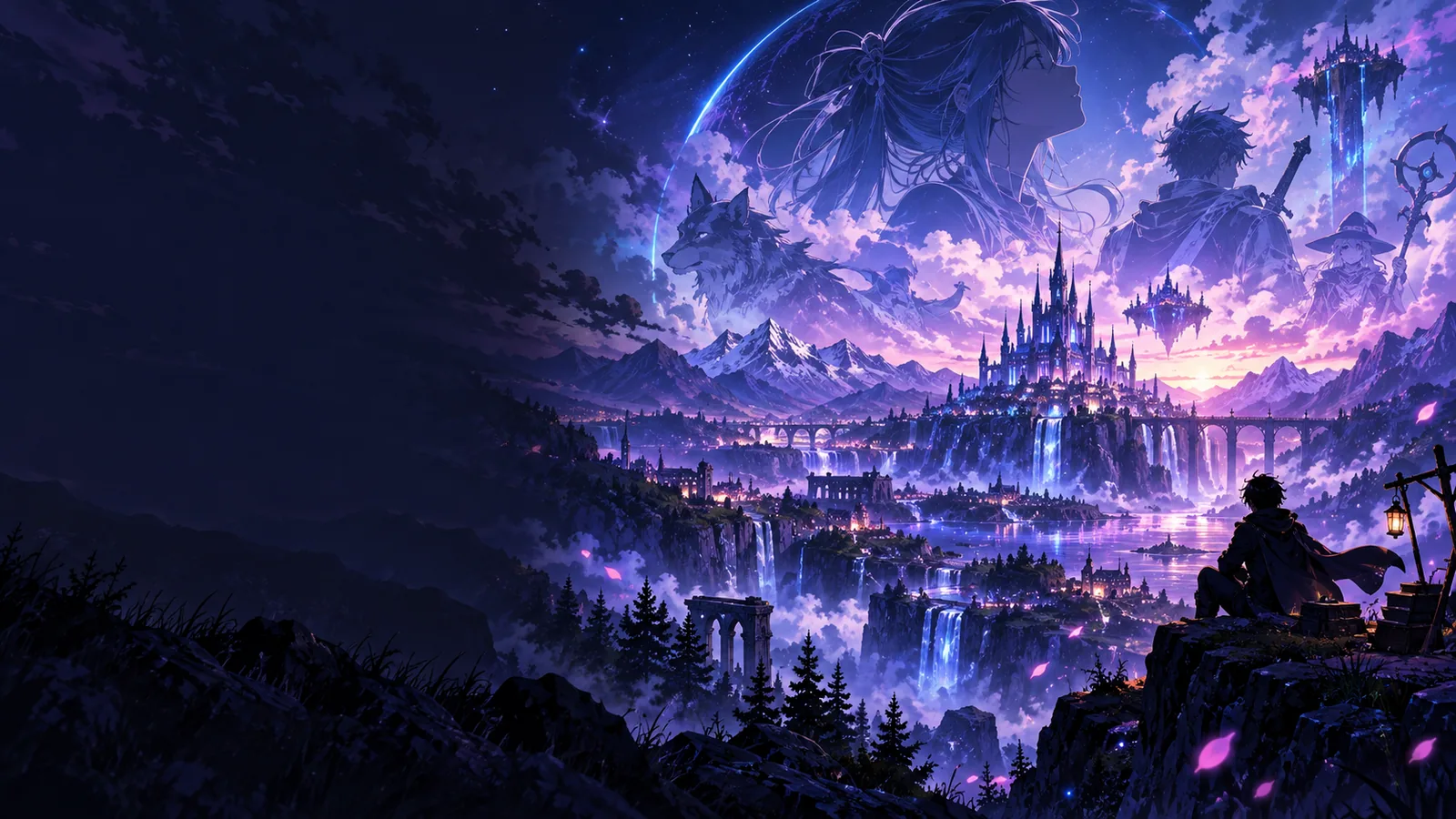
Anime-Illustration auf der Startseite von Aianime

Der bestehende Arbeitsablauf der Zielgruppe

Die meisten Ideen beginnen in einer weniger ausgearbeiteten Form als ein fertiges Bild: als Notiz, Referenzfoto oder ausgedachte Szene für eine Geschichte. Wähle den Ausgangspunkt, der zu deinem Projekt passt.

Figurenautor

Du hast einen Namen, eine Persönlichkeit und eine kurze Beschreibung, aber noch keine visuellen Vorgaben. Notiere die ungefähre Altersgruppe, Kleidung, Mimik und einen charakteristischen Gegenstand der Figur, bevor du einen Schauplatz festlegst.

Ein textbasierter Prompt gibt der Figur eine einheitliche visuelle Richtung vor und lässt zugleich Raum, Pose oder Hintergrund zu ändern. Eine ausführlichere Anleitung findest du unter KI-Anime-Kunstgenerator aus Text.

KI-Anime-Kunstgenerator aus Text

Mit einem Referenzfoto arbeiten

Du möchtest eine Anime-inspirierte Interpretation eines Porträts statt einer völlig neuen Figur. Bestimme zuerst, welche Merkmale dir wichtig sind, etwa Frisur, Brille oder Gesichtswinkel.

Anhand dieser kurzen Merkmalsliste kannst du beurteilen, ob die Interpretation deiner Vorlage noch ähnelt. Der Leitfaden zum Anime-Generator aus Fotos erklärt diesen Ansatz, ohne eine bestimmte Upload-Funktion vorauszusetzen.

Anime-Generator aus Fotos

Zum ersten Mal kreativ werden

Du hast eine grobe Idee, bist aber unsicher, wie viele Details du angeben solltest. Beginne mit einem Motiv, einer Handlung, einem Ort und einer Beleuchtung; halte den ersten Versuch einfach genug, um mögliche Probleme zu erkennen.

Ändere danach jeweils nur eine Formulierung, statt nach einem unerwarteten Ergebnis alles neu zu schreiben. Unter So verwendest du den KI-Anime-Generator online findest du eine Schritt-für-Schritt-Anleitung für Prompts.

So verwendest du den KI-Anime-Generator online
Vorher/Nachher

Die entscheidende Änderung liegt in der Beschreibung: Aus einer allgemeinen Anfrage wird eine, die du beurteilen und überarbeiten kannst. Diese Workflow-Beispiele zeigen, was du ergänzen kannst, ohne zu behaupten, dass ein bestimmter Prompt ein abgebildetes Ergebnis hervorgebracht hat.

  • Porträt
  • Szene
  • Figur
  • Illustration
  • Porträt

    Vom allgemeinen Porträt zur gezielt gestalteten Figur

    Probiere einen Porträt-Prompt aus

    Ablauf

    1. Wähle eine Figur und einen Gesichtsausdruck.
    2. Lege den Bildausschnitt, die Kleidung und den Ort fest.
    3. Ändere nach der Begutachtung des Ergebnisses eine Bildanweisung.

    Vorher: „Anime-Porträt.“ Dabei bleiben Gesichtsausdruck, Bildausschnitt, Outfit und Licht offen. Nachher: Beschreibe einen nachdenklichen Schüler im Regenmantel, der unter dem Vordach eines Bahnhofs von den Schultern aufwärts zu sehen ist, beleuchtet von reflektiertem Abendlicht. Die zusätzlichen Details geben einem KI-Anime-Generator klarere Vorgaben. Wenn das Gesicht passt, die Stimmung aber nicht, überarbeite zuerst die Formulierung zur Beleuchtung.

  • Szene

    Vom leeren Hintergrund zur erzählerischen Kulisse

    Probiere einen Szenen-Prompt aus

    Ablauf

    1. Benenne Vordergrund, Motiv und Hintergrund.
    2. Gib an, welches Element den Blick auf sich ziehen soll.
    3. Überarbeite Maßstab oder Wetter, bevor du weitere Objekte hinzufügst.

    Vorher: „Anime-Wald.“ Es gibt keinen Blickfang und kein Gefühl für den Maßstab. Nachher: Platziere eine schmale Fußgängerbrücke im Vordergrund, eine Person, die sie überquert, und hohe Bäume, die im Morgennebel verschwinden. Diese Ebenen erleichtern den Bildaufbau. Halte die Person klein, wenn die Umgebung im Mittelpunkt steht; vergrößere sie erst, wenn ihre Reaktion die Geschichte erzählen soll.

  • Figur

    Von der Kostümliste zum klar erkennbaren Design

    Probiere einen Figuren-Prompt aus

    Schrittfolge

    1. Wähle eine Silhouette und ein prägendes Accessoire.
    2. Verwende für den ersten Durchlauf einen zurückhaltenden Hintergrund.
    3. Übernimm gelungene Details in den nächsten Prompt.

    Vorher: Eine lange Liste von Accessoires konkurriert um Aufmerksamkeit. Nachher: Gib einer Kurierfigur eine unverwechselbare Silhouette, etwa einen kurzen Umhang über einer eng anliegenden Jacke, und ein charakteristisches Stück, etwa eine abgenutzte Umhängetasche. Setze die Figur vor einen ruhigen Hintergrund, damit diese Merkmale gut zu erkennen bleiben. Ein KI-Anime-Generator kann Details unterschiedlich interpretieren. Behalte daher nur die Elemente, die dem Design dienen.

  • Illustration

    Von gemischten Stilen zu einer stimmigen Illustration

    Probiere einen Illustrations-Prompt aus

    Schrittfolge

    1. Wähle eine visuelle Richtung.
    2. Beschreibe Motiv und Bildausschnitt getrennt.
    3. Teste im nächsten Durchlauf nur eine Stiländerung.

    Vorher: Wenn du mehrere widersprüchliche Bildstile vorgibst, ist schwer zu erkennen, was du anpassen solltest. Nachher: Entscheide dich für eine Richtung, etwa sanfte Bilderbuchfarben, klare Konturen und mildes Nachmittagslicht. Wende sie auf ein konkretes Motiv und einen bestimmten Bildaufbau an. Wenn du ein ausdrucksstärkeres Ergebnis möchtest, ändere im nächsten Durchlauf die Farbpalette oder die Linienführung, statt die ganze Szene auf einmal zu verändern.

Vorgaben für das Ergebnis

Am Ende steht ein Prompt, den du tatsächlich überarbeiten kannst

Ein hilfreiches Beispiel ist eine Arbeitsgrundlage, kein Beweis für ein fertiges Bild. Schreibe einen Satz zu Motiv und Handlung, einen zum Schauplatz und Bildaufbau und zum Schluss eine kurze Angabe zu Licht oder Farbe. Bewahre den Wortlaut deines Prompts auf und notiere, was du ändern würdest. So sind kostenlose Beispiele nützlicher als eine Sammlung von Bildern ohne Erklärung, wie du an sie herangehen kannst.

  • Benenne ein klares Motiv
  • Lege Bildausschnitt und Hintergrund fest
  • Überarbeite jeweils nur ein Detail

Szenario-FAQ

Die beste Wahl hängt davon ab, ob dir Porträts, Szenen oder die Kontrolle über bestimmte Details am wichtigsten sind. Probiere dieselbe kurze Beschreibung mit den Tools aus, die du in Betracht ziehst, und vergleiche, wie gut sie Motiv, Bildausschnitt und Stimmung umsetzen. Diese Seite bietet Prompt-Ideen, keine getestete Rangliste von Generatoren.

Nein. Die Beispiele hier sind kreative Beschreibungen und Abläufe zur Überarbeitung, keine Galerie generierter Nutzerbilder. Sie zeigen, wie du einen Prompt entwickelst, bevor du ihn ausprobierst. Das Ergebnis hängt vom verwendeten Tool und deinen Anweisungen ab.

Behalte die Struktur bei und ersetze Motiv, charakteristische Merkmale und Umgebung durch Details deines Charakters. Beginne mit nur wenigen wichtigen Eigenschaften, damit du erkennen kannst, welche davon im Ergebnis umgesetzt werden. Passe beim nächsten Versuch das am wenigsten gelungene Detail an, statt die gesamte Beschreibung zu ändern.

Er kann als Ausgangspunkt dienen, aber jede Bildkomposition braucht andere Schwerpunkte. Bei einem Porträt sollten Ausdruck, Bildausschnitt und Gesichtszüge klar beschrieben sein; bei einer Szene sollten der Blickfang und das Verhältnis zwischen Vorder- und Hintergrund feststehen. Formuliere die Anweisung zum Bildausschnitt neu, wenn du zwischen beiden wechselst.

Bestimme das wichtigste Detail und platziere es weiter vorn in deiner Beschreibung. Entferne konkurrierende Accessoires oder Stilanweisungen und versuche es mit einer einfacheren Beschreibung erneut. Die Ergebnisse können variieren. Betrachte daher jeden Versuch als Anhaltspunkt für die nächste Überarbeitung, nicht als Garantie für eine genaue Übereinstimmung.

Jetzt erstellen
Jetzt erstellen