キャラクターを考える人
名前、性格、簡単な説明はあるものの、見た目の指針はまだありません。舞台を決める前に、キャラクターの年齢層、服装、表情、特徴的な小道具を1つ書き出しましょう。
テキストから始めるプロンプトなら、ポーズや背景を変える余地を残しながら、キャラクターの見た目に一貫した方向性を持たせられます。詳しい手順は、テキストからAIアニメアートを生成するガイドをご覧ください。
テキストからAIアニメアートを生成するキャラクター、舞台、雰囲気のいずれかから始め、後で修正できるプロンプトにまとめましょう。ここで紹介するのはアイデアと制作手順の例であり、検証済みの出力を集めたギャラリーでも、特定の結果を約束するものでもありません。
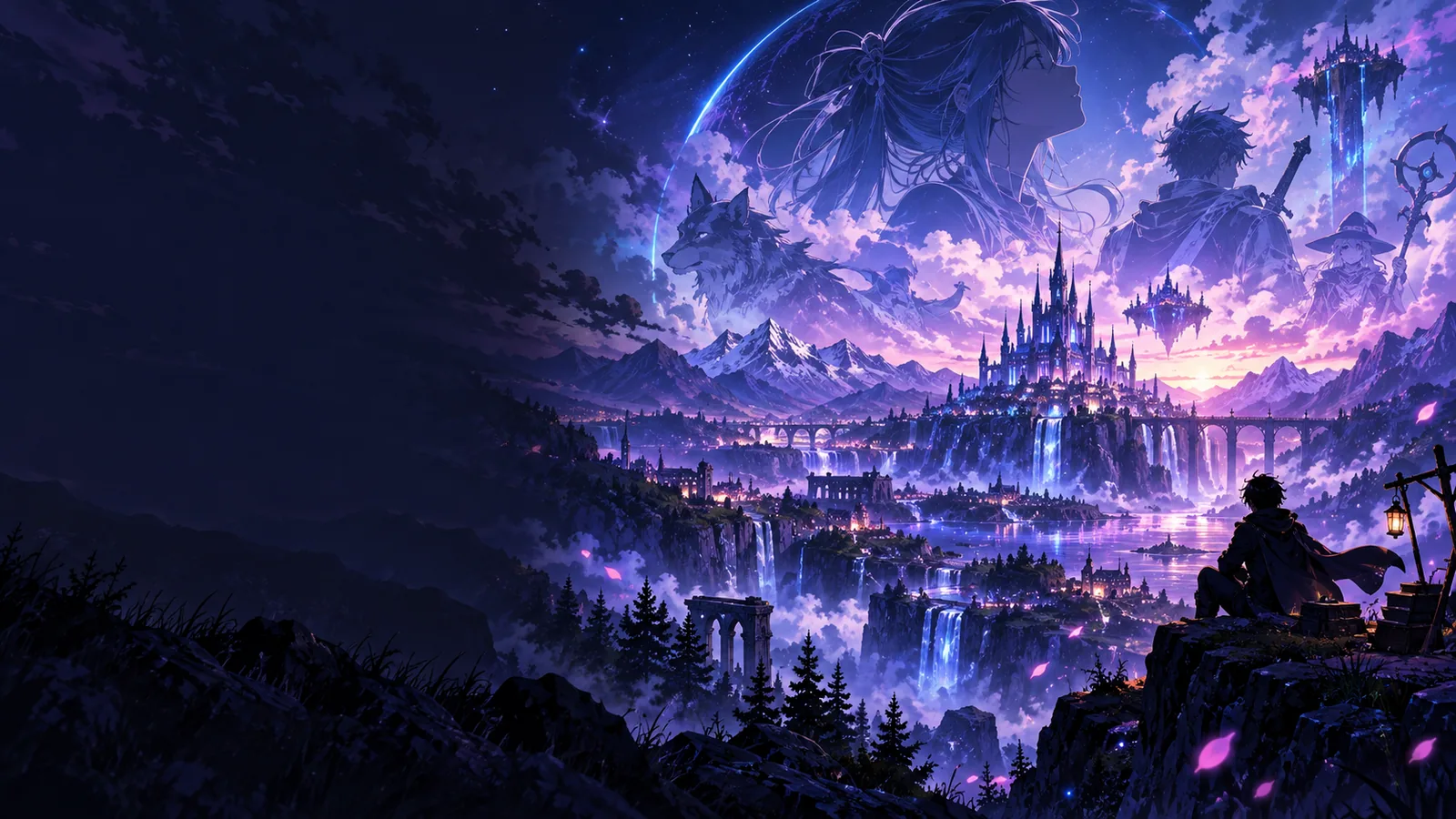
ほとんどのアイデアは、完成画像よりもずっと未完成なものから始まります。メモ、参考写真、物語のために思い描いたシーンなどです。プロジェクトに合う出発点を選びましょう。
名前、性格、簡単な説明はあるものの、見た目の指針はまだありません。舞台を決める前に、キャラクターの年齢層、服装、表情、特徴的な小道具を1つ書き出しましょう。
テキストから始めるプロンプトなら、ポーズや背景を変える余地を残しながら、キャラクターの見た目に一貫した方向性を持たせられます。詳しい手順は、テキストからAIアニメアートを生成するガイドをご覧ください。
テキストからAIアニメアートを生成する新しいキャラクターを一から作るのではなく、ポートレートをアニメ風に表現したい場合は、まず髪型、眼鏡、顔の角度など、残したい特徴を見極めましょう。
特徴を簡潔にリストアップしておくと、アニメ風にした後も参考写真に似ているか判断しやすくなります。「写真からアニメを生成する」ガイドでは、特定のアップロード機能があることを前提とせず、写真を起点にする方法を説明しています。
写真からアニメを生成する大まかなアイデアはあるものの、どこまで詳しく書けばよいか迷っている場合は、被写体、動作、場所、照明を1つずつ決めましょう。最初は、結果を見て問題点を特定しやすい程度にシンプルにしておきます。
そうすれば、予想外の結果が出てもすべてを書き直さずに、フレーズを1つずつ変更できます。プロンプト作成の手順は、「オンラインでAIアニメジェネレーターを使う方法」をご覧ください。
オンラインでAIアニメジェネレーターを使う方法Aianimeは、漠然としたアイデアを試してみる価値のあるプロンプトにまとめるお手伝いをします。関連ガイドではさまざまな出発点を取り上げていますが、どの例のプロンプトも、特定の出力を保証するものではありません。
重要なのは指示文の変化です。漠然とした依頼から、評価して修正できる依頼へと変えます。これらの作業例は、特定のプロンプトが掲載画像を生成したと主張するものではなく、何を追加すればよいかを示しています。
作成手順
変更前:「アニメのポートレート」。これでは表情、構図、服装、光の当たり方が決まりません。変更後:レインコートを着た物思いにふける学生を、駅のひさしの下で肩から上が見える構図にし、夕方の反射光を当てる、と記述します。詳細を加えることで、AIアニメジェネレーターが何を描くべきか判断しやすくなります。顔はよくても雰囲気が違う場合は、まず照明に関する表現を修正しましょう。
作成手順
変更前:「アニメ風の森」。視線を集めるポイントも、スケール感もありません。変更後:手前に細い歩道橋と、それを渡る旅人を配置し、背の高い木々を朝霧の中へと霞ませます。こうした奥行きの層があると、構図を組み立てやすくなります。主題が風景なら旅人は小さく描き、キャラクターの反応を物語の中心にしたいときだけ大きくしましょう。
作成手順
変更前:アクセサリーを長々と列挙すると、どこに注目すればよいか分からなくなります。変更後:配達人には、体に合ったジャケットの上に短いケープを羽織るような、ひと目で分かるシルエットを与えます。さらに、使い込まれた肩掛けかばんのような象徴的なアイテムを1つ加えます。背景はシンプルにして、その特徴がはっきり伝わるようにしましょう。AIアニメジェネレーターによって細部の解釈は異なるため、デザインに役立つ要素だけを残します。
作成手順
変更前:相反する表現をいくつも指定すると、何を調整すべきか判断しにくくなります。変更後:絵本のような柔らかい色彩、くっきりした輪郭線、穏やかな午後の光など、方向性を1つに絞ります。それを具体的な主題と構図に適用しましょう。もっと大胆な仕上がりにしたいなら、シーン全体を一度に変えるのではなく、次は配色か線の表現を変えてみます。
役立つ作例とは、完成画像の証明ではなく、制作に使える指示書です。主題と動作を1文で、場所と構図をもう1文で書き、最後に光や色を表す言葉を添えましょう。試した文面を保存し、次に変えたい点をメモします。どう取り組めばよいか説明のない画像集よりも、そうした記録のある無料の作例のほうが役立ちます。
最適な選択肢は、ポートレート、シーン、細部の調整のどれを重視するかによって異なります。検討中のツールで同じ短い指示文を試し、主題、構図、雰囲気がどれだけ反映されるかを比較してください。このページで紹介するのはプロンプトのアイデアであり、ジェネレーターを実際に検証したランキングではありません。
いいえ。ここにある例は、生成されたユーザー画像のギャラリーではなく、制作のための指示文と修正の進め方です。ツールで試す前にプロンプトを練る方法を示しており、実際にできる画像は使用するツールと指示によって異なります。
例の構成はそのままに、主題、特徴、設定を自分のキャラクターに合わせて置き換えてください。まずは重要な特徴を数点に絞り、どれが結果に反映されるか確認しましょう。次は指示文全体を変えるのではなく、うまく反映されなかった要素を調整します。
出発点にはなりますが、それぞれの構図で重視すべき点は異なります。ポートレートの指示文では表情、切り取り方、顔の細部を明確にし、シーンの指示文では焦点となるものと前景・背景の関係を示しましょう。両者を切り替える際は、構図の指示を書き直してください。
最も重要な要素を特定し、説明文の冒頭近くに移してください。競合する小物やスタイルの指示を取り除き、指示文を簡潔にして再度試しましょう。結果は毎回異なるため、必ず指示どおりになると考えるのではなく、次の修正に役立つ手がかりとして捉えてください。