1
Point de départ
Point d'entrée depuis le navigateur
Commencez depuis une page en ligne
Point d'entrée général du générateur
Commencez depuis la page principale du générateur
Point d'entrée depuis le navigateur
Un générateur d'anime IA en ligne vous permet de commencer à concevoir une image d'anime dans votre navigateur. Décrivez le personnage, le décor et l'ambiance souhaités, puis suivez le lien pour découvrir les options de création disponibles.
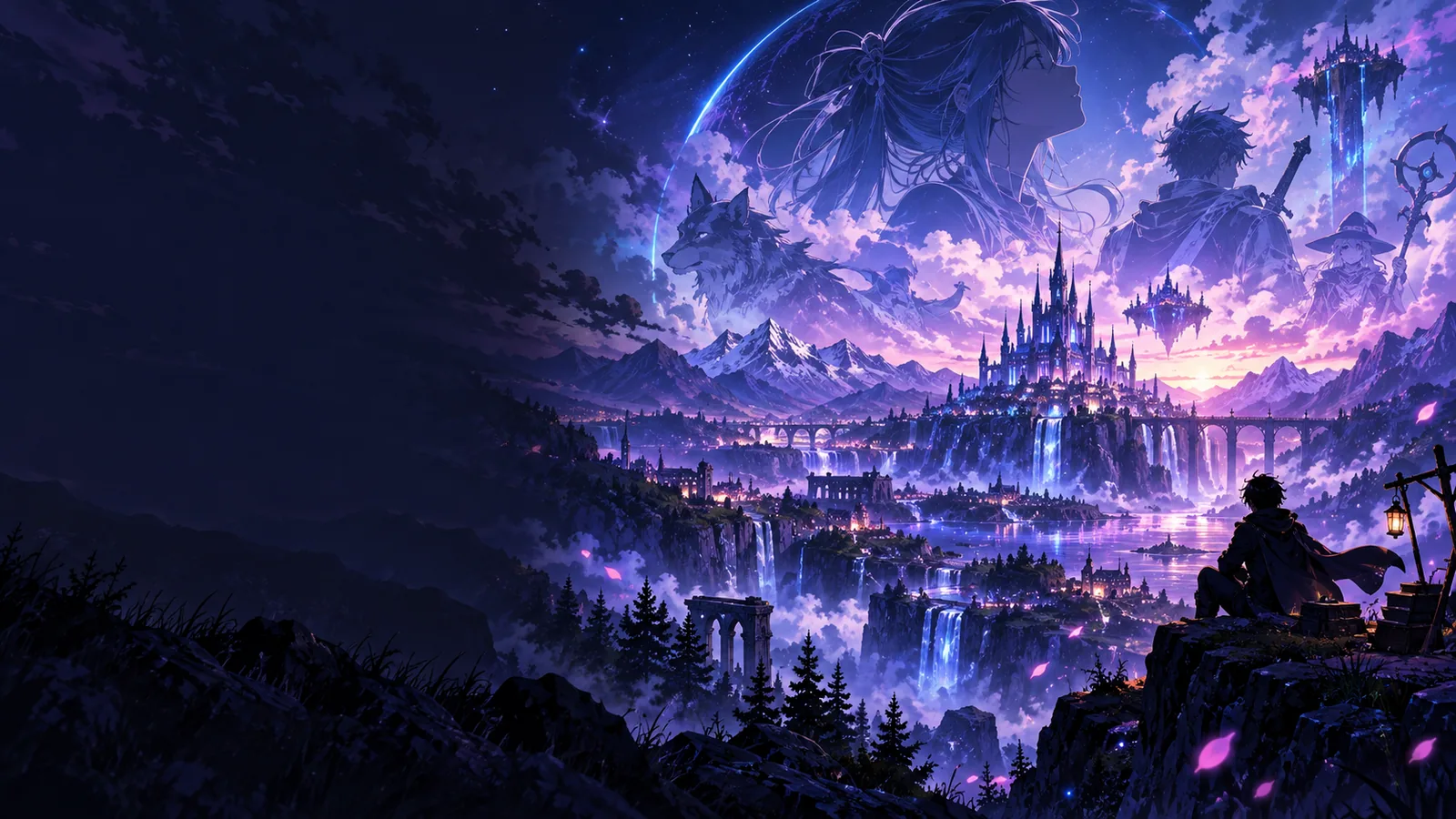
La page du générateur d'anime IA en ligne permet de commencer dans un navigateur. Le point d'entrée général du générateur est plus large ; aucune des deux voies ne garantit un résultat particulier pour chaque prompt.
Point d'entrée depuis le navigateur
Commencez depuis une page en ligne
Point d'entrée général du générateur
Commencez depuis la page principale du générateur
Point d'entrée depuis le navigateur
Un accès à la création d'images d'anime depuis le navigateur
Point d'entrée général du générateur
Une vue d'ensemble de la création d'images d'anime
Point d'entrée depuis le navigateur
Rédigez un prompt décrivant la scène avant de suivre le lien
Accès au générateur général
Explorez le point d'entrée général pour la création
Accès depuis le navigateur
Commencez par un personnage, un décor et une ambiance
Accès au générateur général
Choisissez le type de concept d'anime que vous souhaitez explorer
Accès depuis le navigateur
Vous souhaitez déjà commencer dans un navigateur
Accès au générateur général
Vous souhaitez d'abord une présentation générale
Accès depuis le navigateur
Examinez les options affichées après avoir ouvert le point d'entrée
Accès au générateur général
Examinez les options proposées depuis l'accès général
Voici trois façons pratiques d'utiliser ce point de départ en ligne. Chacune permet d'amener un type d'idée d'anime différent dans le navigateur, sans présumer du résultat.
Partez d'une description écrite du personnage plutôt que d'une image existante. Précisez ses vêtements, son expression et un décor qui lui donne un contexte.
Un concept textuel plus clair à utiliser dans le processus de création.
générateur d'illustrations d'anime IA à partir de textePartez d'une idée de portrait et déterminez quels détails reconnaissables doivent rester importants dans une interprétation en anime.
Une approche plus réfléchie pour explorer un résultat inspiré d’une photo.
générateur d’anime à partir d’une photoOuvrez le point d’entrée dans le navigateur, préparez une description concise de la scène et vérifiez les réglages disponibles avant de poursuivre.
Une méthode simple pour commencer, plutôt que de deviner quoi saisir.
comment utiliser un générateur d'anime IA en ligneUn prompt utile est assez précis pour guider la création d’une image, mais assez court pour être modifié selon les options proposées.
Choisissez un sujet et un décor avant d’ajouter des détails décoratifs. Par exemple, partez d’un voyageur d’anime dans une gare éclairée par des lanternes, plutôt que d’une liste d’idées visuelles sans rapport.
Décrivez deux ou trois détails essentiels : l’expression, les vêtements, l’éclairage, la distance de prise de vue ou la palette de couleurs. Veillez à ce que vos indications soient cohérentes pour donner au prompt une direction claire.
Utilisez le champ de prompt pour accéder à l’interface, puis examinez les réglages qui y sont proposés. Si le premier essai ne correspond pas à votre intention, modifiez un seul élément de la description à la fois.
Cette page présente un point d’entrée accessible depuis un navigateur ; elle ne définit ni les fonctionnalités ni les règles de l’outil de création auquel vous accédez.
Cette méthode est présentée comme un point de départ accessible depuis un navigateur.
Même une idée succincte vous donne une base concrète à affiner.
Ajoutez ces éléments s’ils sont importants pour l’image que vous avez en tête.
Ne partez pas du principe qu’un format, une commande ou un type de résultat précis est disponible.
Une photo n’est utile que si le parcours de création propose une entrée adaptée et que vous souhaitez l’utiliser.
Considérez les images du site comme une source d’inspiration créative. L’apparence de toute image que vous créez dépend des options disponibles après la redirection et des instructions que vous fournissez.
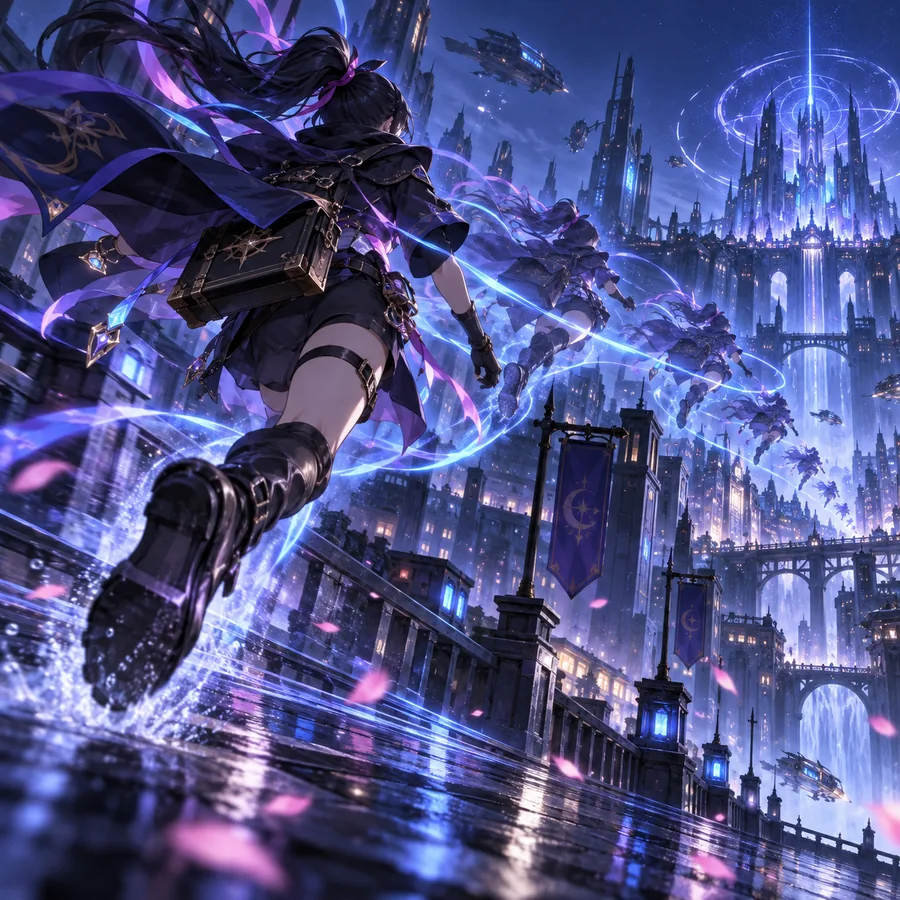
01
Même une description détaillée du personnage peut sembler vague si le décor n’a aucun rôle. Nommez le lieu et une source de lumière pour ancrer votre sujet dans une scène. L’accès à Aianime depuis le navigateur vous permet de poursuivre cette idée, sans garantir une image correspondante.
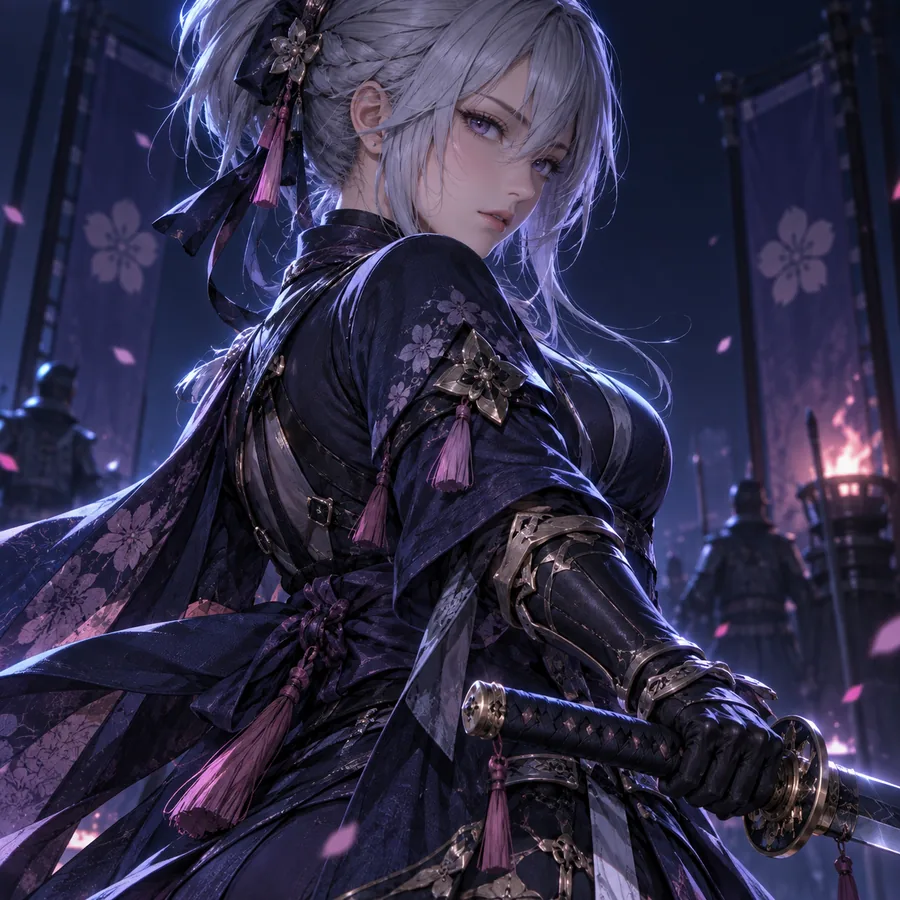
02
Si votre concept a besoin d’une autre ambiance, modifiez l’éclairage ou la palette tout en gardant le sujet en place. S’il a besoin d’une autre composition, changez plutôt la distance de prise de vue. Chaque nouvelle direction sera ainsi plus facile à évaluer que si vous réécriviez tous les détails à la fois.
Rédigez un concept d’anime précis, puis ouvrez l’outil de création dans le navigateur pour voir les options disponibles. Vous pourrez ensuite revenir à votre description et modifier le sujet, le décor ou l’ambiance à mesure que votre idée évolue.
Les outils d’image IA permettent d’explorer des créations de style anime selon différentes pistes créatives. Cette page propose un point de départ dans le navigateur et des conseils pour rédiger un prompt ; consultez l’outil de création auquel elle mène pour connaître les options et les données qu’il accepte actuellement.
Oui. Aianime propose un point de départ en ligne où vous pouvez préparer la description d’une scène avant de passer à l’étape suivante. Consultez la page qui s’ouvre avant de supposer qu’un réglage ou un résultat particulier est disponible.
Commencez par un sujet, un décor et une ambiance. Ajoutez quelques détails visuels utiles, comme l’éclairage ou les vêtements, plutôt que de réunir des styles contradictoires dans une même description.
Un prompt exprime votre intention, mais ne garantit pas une image exacte. Si l’outil de création vous permet d’essayer une autre approche, modifiez un seul détail à la fois pour voir ce qui change.