1
開始地点
ブラウザ向けの入口
オンラインページから始める
一般向けのジェネレーターページ
ジェネレーターのメインページから始める
ブラウザからの入口
オンラインAIアニメジェネレーターなら、ブラウザからアニメ画像の構想を始められます。希望するキャラクター、背景、雰囲気を描写し、案内に従って利用可能な作成オプションをご覧ください。
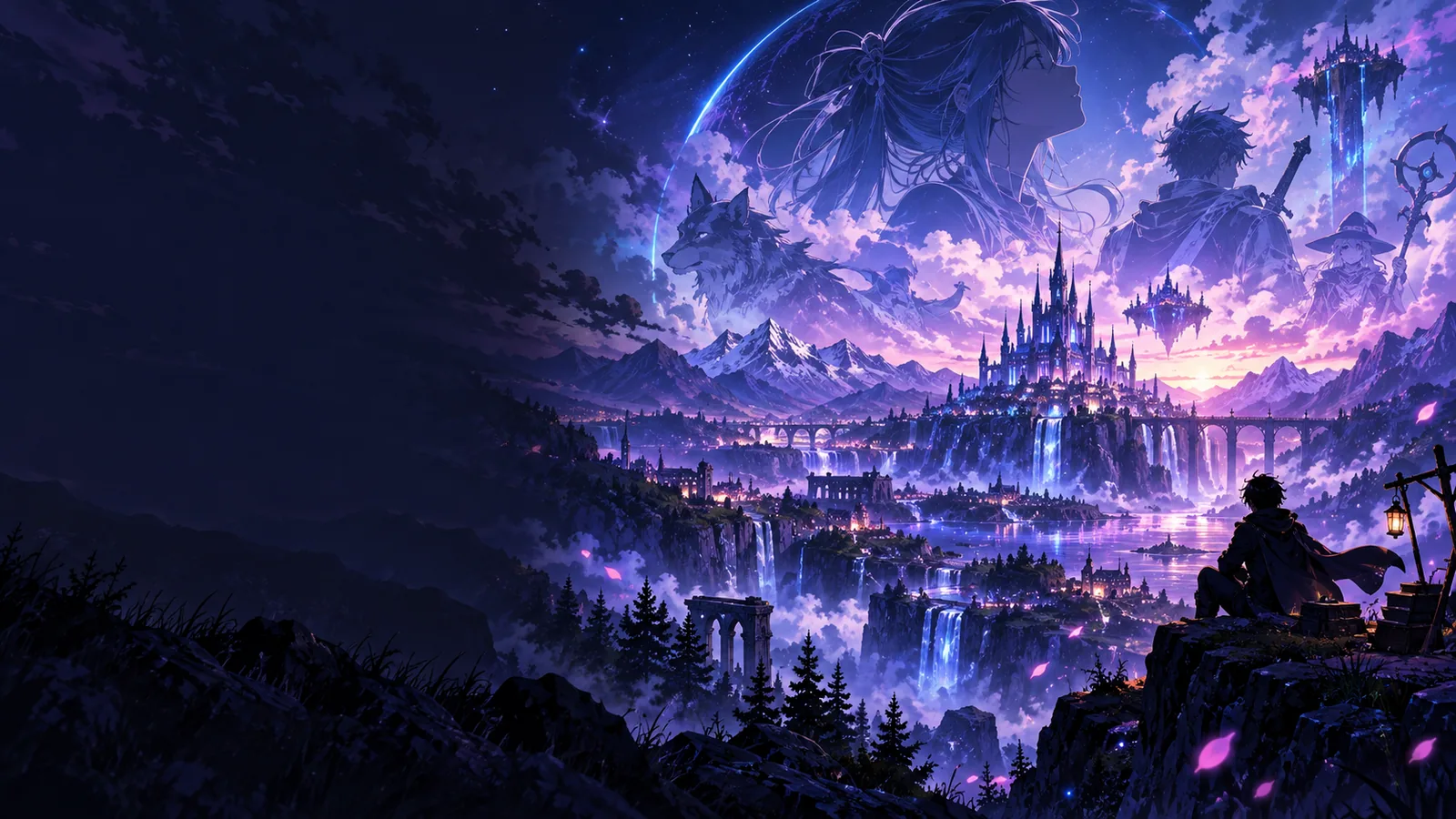
オンラインAIアニメジェネレーターのページは、ブラウザから始めることに重点を置いています。一般向けのジェネレーターページはより幅広い内容を扱いますが、どちらもすべてのプロンプトで特定の結果を保証するものではありません。
ブラウザ向けの入口
オンラインページから始める
一般向けのジェネレーターページ
ジェネレーターのメインページから始める
ブラウザ向けの入口
ブラウザからアニメ画像の作成に進むルート
一般向けのジェネレーターページ
アニメ画像の作成についての概要
ブラウザ向けの入口
案内に従って進む前に、シーンのプロンプトを書く
汎用ジェネレーターの入口
汎用の作成ページを見る
ブラウザから始める入口
キャラクター、舞台、雰囲気から始める
汎用ジェネレーターの入口
探求したいアニメのコンセプトを選ぶ
ブラウザから始める入口
ブラウザから始めたいと決めている
汎用ジェネレーターの入口
まずは全体像を知りたい
ブラウザから始める入口
入口を開いた後に表示される選択肢を確認する
汎用ジェネレーターの入口
汎用ルートで表示される選択肢を確認する
オンラインの入口を活用する実践的な方法を3つ紹介します。それぞれ異なるタイプのアニメのアイデアをブラウザに持ち込む方法で、特定の出力結果を前提としません。
既存の画像ではなく、文章で書いたキャラクターの概要から始めましょう。服装、表情、キャラクターに背景を与える舞台を指定します。
制作フローに持ち込める、より明確なテキストベースのコンセプト。
テキストから作るAIアニメアートジェネレーターポートレートのアイデアを用意し、アニメ風に表現する際にどの特徴を残すべきか決めましょう。
写真に着想を得た仕上がりを探るための、より計画的な進め方。
写真から作るアニメジェネレーターブラウザーの入口を開き、簡潔なシーンの説明を1つ用意して、先に進む前に利用できる設定を確認しましょう。
何を入力するか手探りで考えるのではなく、わかりやすい手順から始められます。
オンラインでAIアニメジェネレーターを使う方法使いやすいプロンプトは、画像の方向性を示せるほど具体的でありながら、制作画面でできることを確認してから修正しやすい程度に短いものです。
装飾的な要素を加える前に、主題と場所を決めましょう。たとえば、関連のない視覚的なアイデアを並べるより、ランタンに照らされた駅にいるアニメ風の旅人から始めます。
表情、服装、照明、カメラからの距離、配色など、特に重要な要素を2、3点説明します。プロンプトの焦点が明確になるよう、互いに矛盾しない指示にしましょう。
プロンプト欄から制作画面に進み、表示された設定を確認しましょう。最初の結果が意図と違う場合は、説明を一度に1か所ずつ変更します。
このページではブラウザーからの入口を説明しています。移動先の制作画面で使える機能やルールを定めるものではありません。
この方法は、ブラウザーから始めるためのものです。
短いアイデアでも、具体的に磨いていくための出発点になります。
思い描いている画像にとって重要であれば、これらも加えましょう。
特定の形式、操作項目、出力が利用できるとは限りません。
制作フローに適切な入力項目があり、写真を使いたい場合にのみ関係します。
サイト上の画像は創作のヒントとして捉えてください。作成する画像の見た目は、移行後に利用できるオプションと、あなたが指定する内容によって決まります。
01
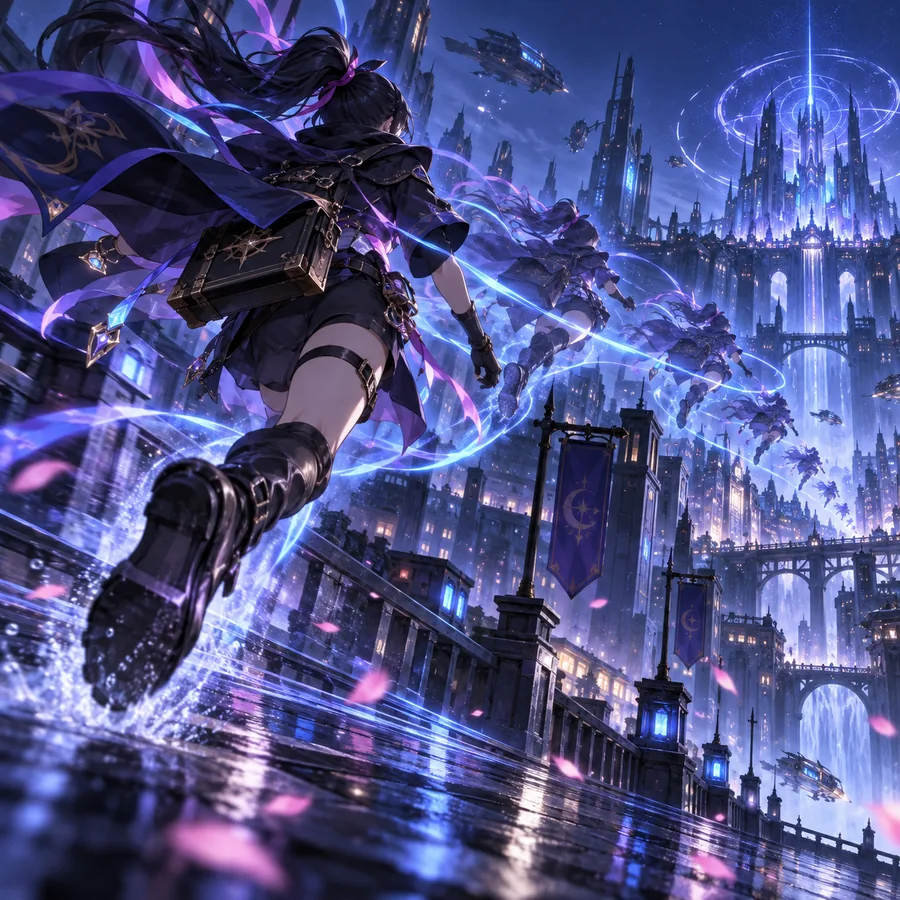
キャラクターを詳しく描写しても、背景に役割がなければ漠然とした印象になりがちです。場所と光源を指定して、キャラクターがそのシーンの中にいると伝わるようにしましょう。Aianimeのブラウザーからの制作入口は、そのアイデアを形にするための手段ですが、イメージどおりの画像を保証するものではありません。
02
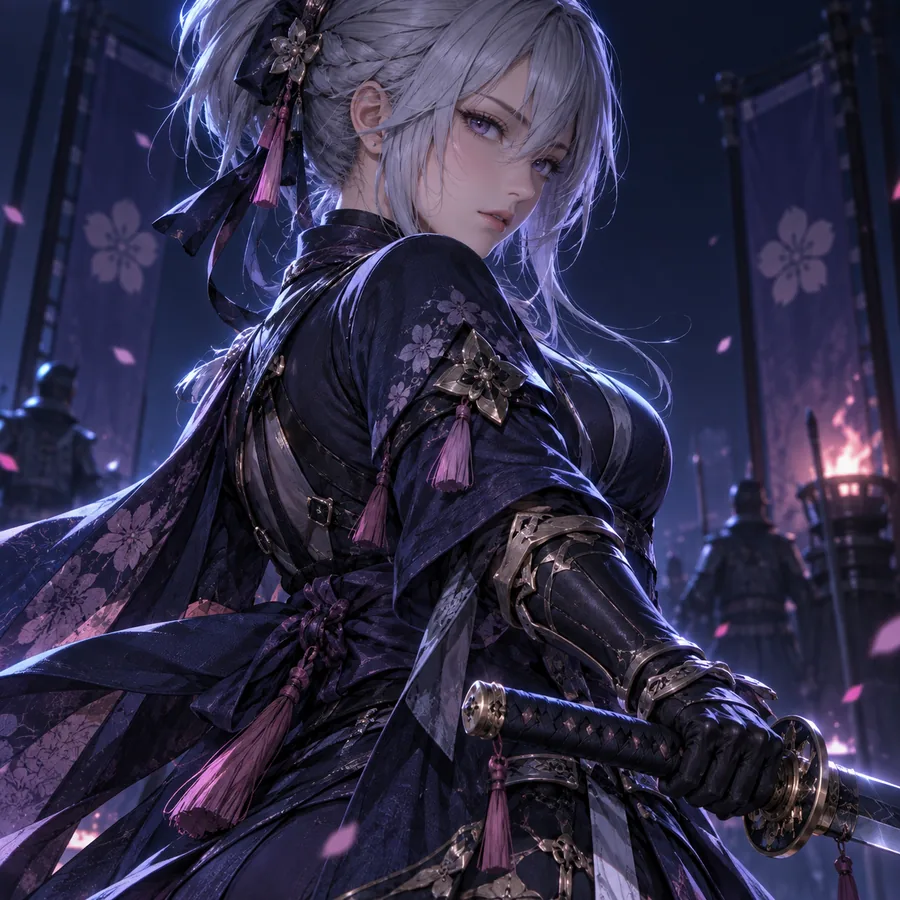
雰囲気を変えたい場合は、キャラクターはそのままに、照明や色調を見直しましょう。構図を変えたい場合は、カメラの距離を変えます。一度にすべてを書き直すよりも、新しい方向性を評価しやすくなります。
焦点を絞ったアニメのコンセプトを書き、ブラウザーベースの制作入口を開いて、利用できるオプションを確認しましょう。アイデアを練りながら、説明文に戻ってキャラクター、場所、雰囲気を調整できます。
AI画像ツールを使えば、さまざまな創作の方向性からアニメ風の作品を探求できます。このページでは、ブラウザーから利用できる入口とプロンプトのヒントを提供しています。利用できる入力方法やオプションは、移動先の作成画面でご確認ください。
はい。Aianimeは、シーンの説明を用意して次の画面に進めるオンラインの入口を提供しています。特定の設定や結果が利用できると考える前に、移動先のページをご確認ください。
まず、主題、舞台、雰囲気を書きましょう。矛盾するスタイルを1つの説明に詰め込むよりも、照明や服装など、役立つ視覚的な詳細をいくつか加えてください。
プロンプトで意図は伝えられますが、画像が完全に一致する保証はありません。作成画面で別の方向性を試せる場合は、一度に1つの詳細だけを変更すると、何が変わったか分かりやすくなります。