1
キャラクター
入力したプロンプト
外見の特徴、服装、ポーズを記述します。
確認する画像
その特徴が見てわかる形で残っているか確認します。
テキストからアニメ画像へ
描きたいキャラクター、舞台、雰囲気を説明してください。Aianimeは、狙いを絞ったプロンプトを書くための出発点を提供します。生成できるものや仕上がりは、リンク先のツールによって決まります。
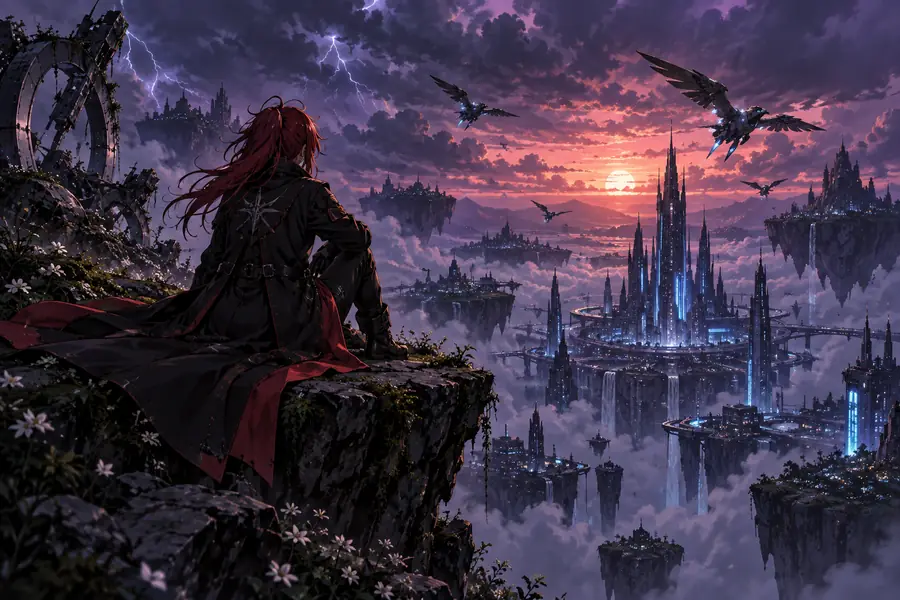
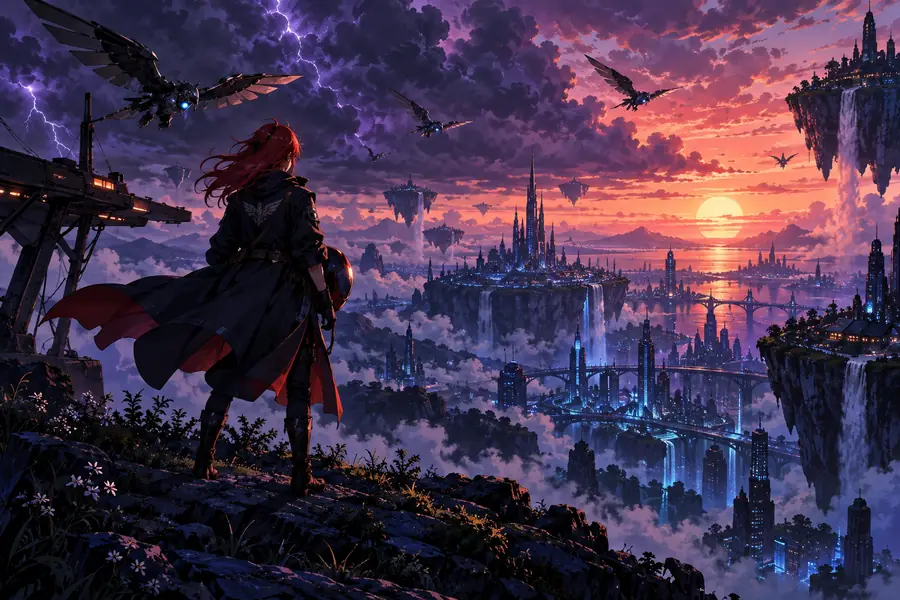
短いプロンプトでは構図に幅が生まれます。より具体的なプロンプトなら画角や舞台を指定できますが、特定の画像になるとは限りません。
これらは構図の参考例であり、同じプロンプトから生成されたことを確認済みの画像ではありません。ドラッグして、舞台の選択でシーンがどれほど変わるか比較できます。
テキストから作るAIアニメアートジェネレーターは、言葉の細部をすべてそのまま再現するのではなく、内容を解釈します。最も重要な要素はプロンプトの冒頭近くに書きましょう。
入力したプロンプト
外見の特徴、服装、ポーズを記述します。
確認する画像
その特徴が見てわかる形で残っているか確認します。
入力したプロンプト
場所と、その場所を特徴づける物を1つか2つ指定します。
確認する画像
背景の細部を判断する前に、場所を確認しましょう。
テキストプロンプト
顔のアップか、広い範囲を捉えたシーンかを指定しましょう。
確認する画像
被写体の大きさとカメラからの距離を確認しましょう。
テキストプロンプト
窓から差し込む夕日のように、光源を描写しましょう。
確認する画像
光が意図した雰囲気に合っているか確認しましょう。
テキストプロンプト
すっきりした線画など、具体的な視覚的特徴をいくつか指定しましょう。
確認する画像
スタイルの名称ではなく、実際の見た目で判断しましょう。
テキストプロンプト
コンセプトに欠かせない細部だけを挙げましょう。
確認する画像
手、アクセサリー、背景の物をそれぞれ確認しましょう。
プロンプトを段階的に組み立て、リンク先のツールで試しましょう。利用できる設定や結果はツールによって異なります。
キャラクターまたはシーンから始めます。たとえば、海辺の駅で待つ旅行者などです。複数の動作を競わせるのではなく、対象には明確な動作を1つだけ指定しましょう。
構図、時間帯、少数のスタイル要素を追加します。広い構図や暖かなプラットホームの照明は、曖昧な形容詞を長く並べるよりも、画像ツールに多くの情報を伝えます。
生成結果をプロンプトと比較します。設定が抜けている場合は、設定の説明を前のほうに移します。構図が近すぎる場合は、より広い視点を指定します。ブラウザーでのより幅広いワークフローについては、/how-to-use-ai-anime-generator-online/ でAIアニメジェネレーターをオンラインで使う方法をご覧ください。
画像を採用する前に、対象、設定、構図、重要な細部が自分の言葉どおりになっているか確認します。魅力的な結果でも、表現したかったアイデアを外していることがあります。どの修正が役立ったのか分かるように、プロンプトは一度に1か所だけ変更しましょう。
AI画像ツールは文章による説明を解釈し、アニメ風のアートを生成できます。Aianimeでは、テキストを中心としたプロンプトを組み立て、利用可能な生成オプションを試せるツールを紹介しています。
対象と動作から始め、設定、構図、照明を追加します。幅広いスタイル用語をたくさん重ねるのではなく、青いコートや幅の広い駅のプラットホームなど、具体的な細部を使いましょう。
必ずしもそうとは限りません。テキストから画像を生成する結果では、細部が省略されたり、解釈し直されたり、変更されたりすることがあります。そのため、最も重要な指示と画像を照らし合わせ、必要に応じてプロンプトを修正してください。
テキストプロンプトでは、元画像を提供せずにシーンを説明します。写真を使うワークフローは既存の画像から始めるため、その写真がアイデアの中心にある場合に、より適した出発点になります。