画像のアイデアを練る
画像に誰や何を登場させるか、何をしているか、舞台はどこか、どんな雰囲気やアニメスタイルにするかを決めます。簡潔な計画を立てれば、無関係な要素が主題の邪魔をするのを防げます。
実践チュートリアル
このガイドでは、オンラインでAIアニメジェネレーターを使い、アイデアをアニメ風の画像にする方法を紹介します。プロンプトの計画から確認、調整までの手順に沿って進めましょう。
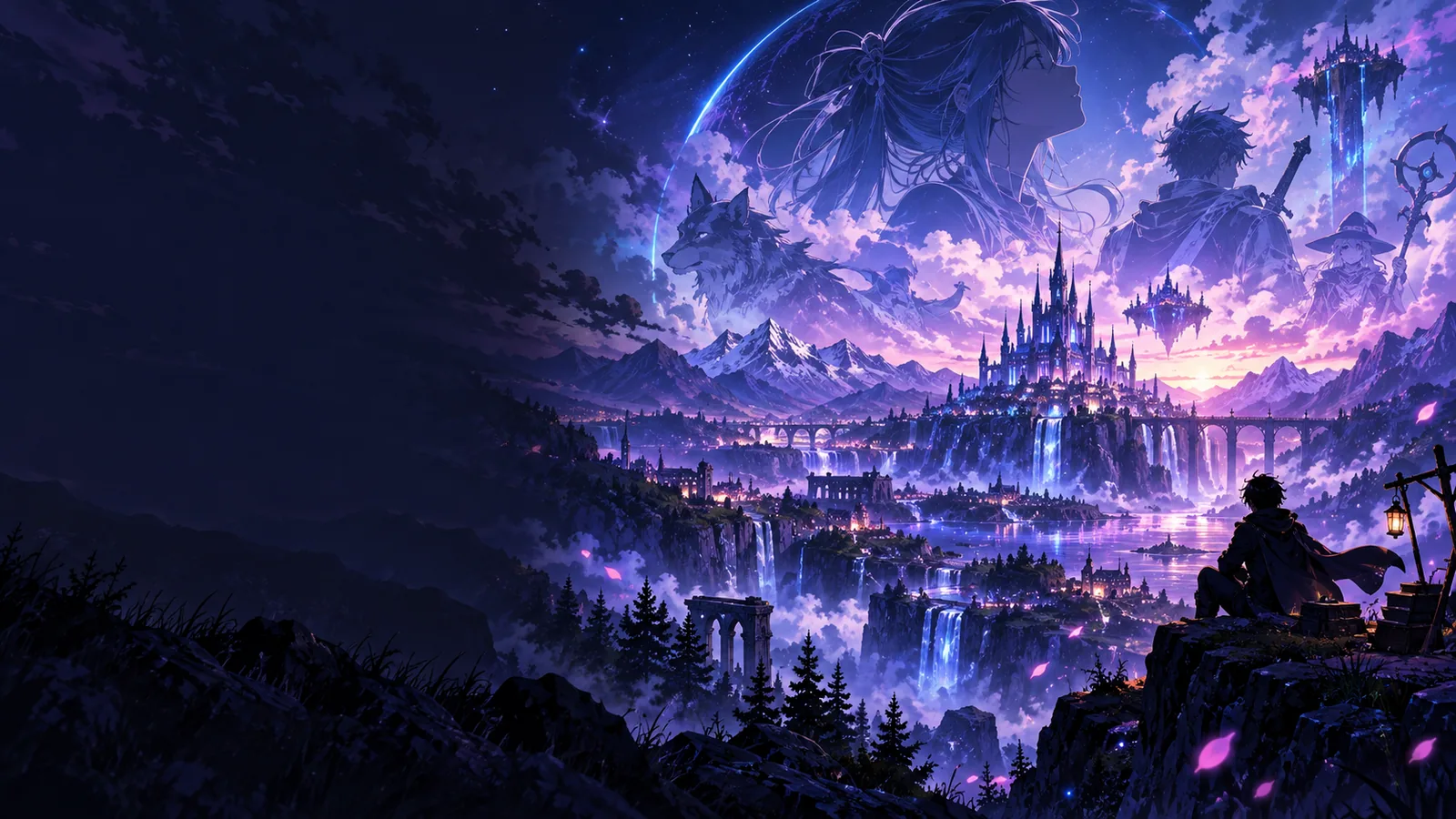
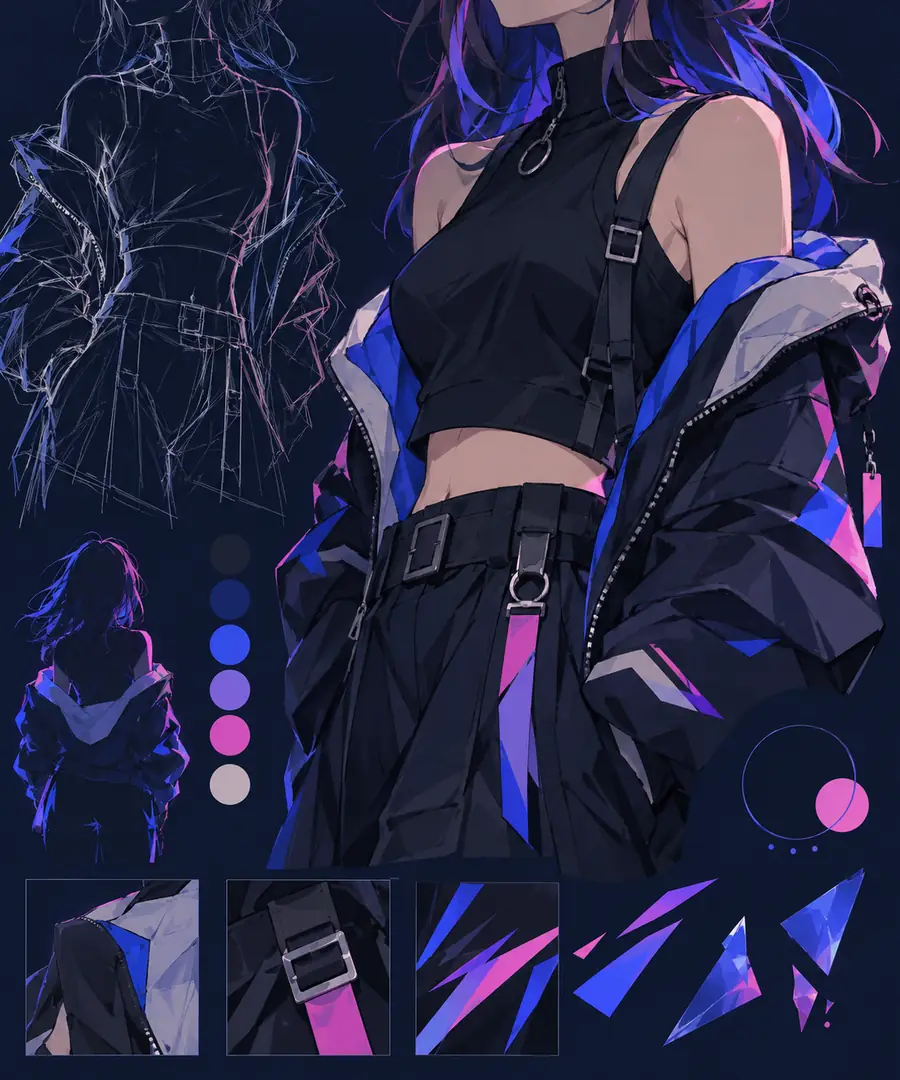
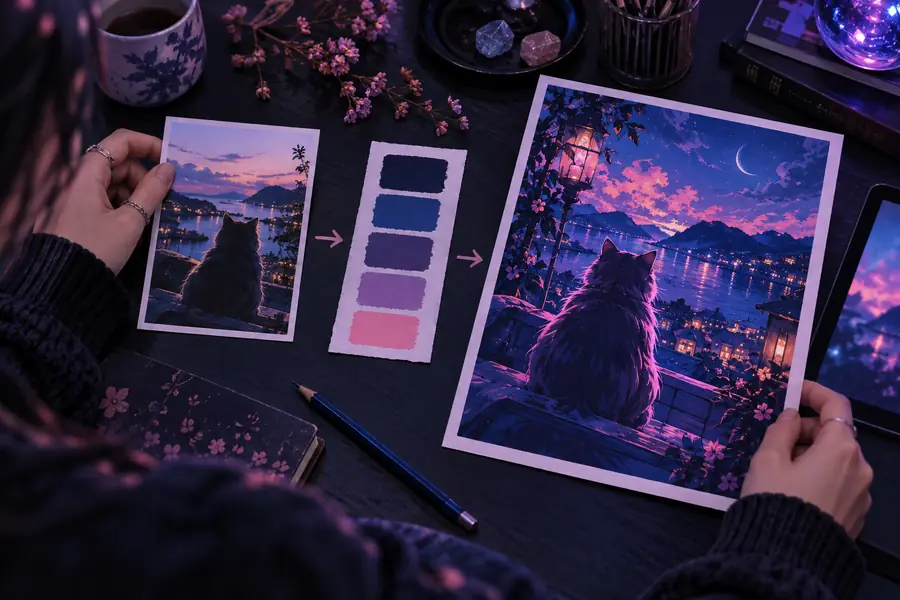
スライダーをドラッグして、プロンプト調整前後の違いを比較してください。
プロンプトを場当たり的に変えるのではなく、狙いを定めて制作を始めたいときは、この3段階の手順を使いましょう。
画像に誰や何を登場させるか、何をしているか、舞台はどこか、どんな雰囲気やアニメスタイルにするかを決めます。簡潔な計画を立てれば、無関係な要素が主題の邪魔をするのを防げます。
まず主役を挙げ、次に動作、背景、構図、照明、色、スタイルを加えます。プロンプトをジェネレーターに入力し、最初の画像は完成形ではなく、改善に役立つ下書きとして捉えましょう。
顔、手、ポーズ、背景、そして物語で最も重要な要素を確認します。うまくいっている部分は残し、弱い指示を一度に1つずつ修正して、より焦点を絞ったプロンプトで別のバージョンを生成しましょう。
複雑な制作環境は必要ありません。ツールを開く前に、明確なアイデアと視覚表現に関するいくつかの方針を用意しましょう。
キャラクター、生き物、物、またはグループを明確に指定します。
走る、読書する、街を見渡すなど、見てわかる動作を使います。
夕暮れの駅、明るい森、雨の街路などが例です。
シネマティック、柔らかな水彩画風、躍動感のある少年アニメ風など、スタイルを伝える言葉を添えます。
こうした詳細は構図の調整に役立ちますが、最初の下書きには必須ではありません。
基本的な手順に慣れたら、作りたい画像に合ったプロンプトの書き方を選びましょう。
キャラクターが主役の画像では、装飾的な細部よりも、人物像とポーズを先に指定しましょう。髪型、服装、表情、年齢層、動作を一定の順序で説明してから、周囲の環境を加えます。こうすると、ジェネレーターが従うべき情報の優先順位が明確になります。
風景、集合シーン、物語の一場面では、前景・中景・背景を説明しましょう。見る人がどこから眺めるのか、最初に何へ目を向けてほしいのかを指定します。シーンを重視するプロンプトは、見た目だけでなく、画面の構成も伝えると効果的です。
スタイルを表す言葉は、主題と動作を決めた後に使うと効果的です。大まかな形容詞をいくつも重ねるのではなく、表現技法、光の方向、色調、感情的なトーンを組み合わせましょう。そうすることで、主題の見分けやすさを保ちながら、意図の伝わるアニメ画像になります。
期待どおりにならなかった下書きは、すべてを一度に書き直すより、指示の一部を変えるほうが修正しやすい場合がほとんどです。
「アニメ風の絵を作って」のような言葉だけでは、主題、動作、構図についてジェネレーターにほとんど情報が伝わりません。スタイルを変える前に、主人公、目に見える動作、場所、雰囲気を示す要素を1つ加えましょう。
長いプロンプトには、互いに合わない複数のキャラクター、場所、小道具、カメラアングル、雰囲気が混在することがあります。脇役となるアイデアを削り、物語を伝えるうえで大切な要素を残しましょう。メインの画像が明確に伝わるようになってから、要素を一つずつ追加します。
画像に奥行きが足りないときは、前景と背景に何を配置するか指定し、光源や大気の状態を加えましょう。「逆光」「霧がかかった遠景」「長い影」「街灯の反射」といった言葉を使うと、構図に空間の広がりが生まれます。
顔、服装、色、小道具が物語にとって重要なら、具体的な言葉で一度だけ説明し、後から矛盾する別案を加えないようにしましょう。まず最も重要な特徴を確認し、次の試行ではその指示だけを調整します。
基本的な進め方はこれで身につきました。必要な要素を用意し、焦点を絞ったプロンプトを書き、最初の仕上がりを確認して、最も重要な部分を調整します。描きたいシーンを思い浮かべながらツールを開き、プロンプト入力欄で最初のアイデアを形にしましょう。
はい。AI画像ジェネレーターを使えば、文章による説明からアニメ風のイラストを作れます。まず被写体、動作、場所、雰囲気を指定し、最初の結果を確認してから指示を調整しましょう。
最も重要な被写体と、その被写体が何をしているかから書き始めましょう。次に場所と視覚的な雰囲気を加え、服装、照明、色、構図などの細部を書き足します。
プロンプトから脇役、小道具、競合するスタイル指定を削除します。主役を1つ、主な動きを1つに絞り、背景をシンプルにしてから、細部を少しずつ追加しましょう。
写真やその他の参考画像は、その機能が利用できる場合、写真をアニメに変換する際の出発点になります。希望する変換内容を明確に説明し、文章のプロンプトで雰囲気、背景、仕上がりを指定しましょう。
できるだけ、ポーズ、照明、背景など、重要な要素を一度に1つだけ変更しましょう。変更点を絞って比較すると、どの指示が結果の改善につながったかを把握しやすくなります。